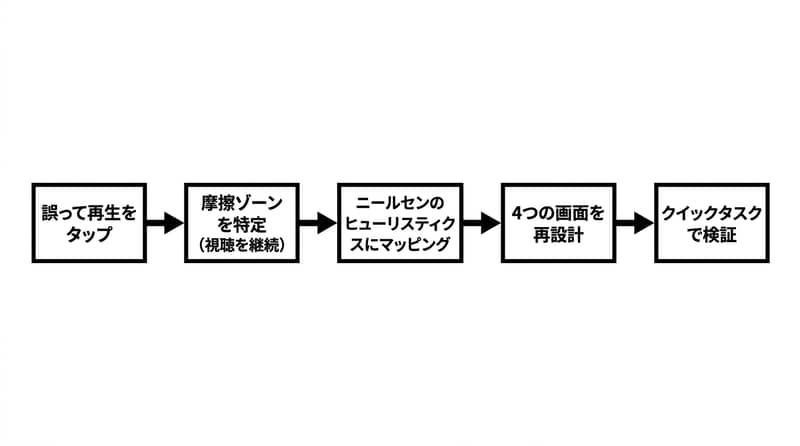
Jakob Nielsenの「10 Usability Heuristics」は、UIの粗を10項目で切り分けて直すためのチェックリストで、可視性・誤操作防止・ユーザー制御を軸に4画面を改修すると再生事故と迷子が減る。
いきなり数字。NN/gが挙げてるやつ。10個。これが地味に効く。効くけど、使い方が雑だと「それっぽい言葉」だけ増える。あるある。
- 再生を誤タップする導線を潰す
- 進捗を「思い出させる」表示に寄せる
- 戻る・次へ・やり直しを画面内に置く
- 情報の置き場を整理して探させない
ユーザーは説明を読まない。画面の「次の一手」だけを見る。
この案件の検索意図はUIの直し方が知りたいだけ
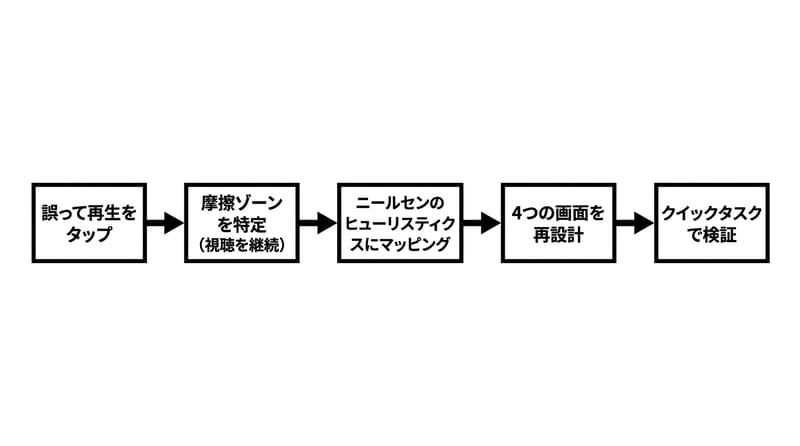
アプリ再設計の要点は、競合のUIを観察して摩擦点を特定し、Nielsenの10ヒューリスティクスに紐づけて4画面を作り直すことです。
「ケーススタディ」って言うと急に格式出るけど、やることはシンプル。不満の発生点を捕まえる。画面単位で切る。原則に当てる。直す。
欠けがちな観点も置いとく。原文が薄いと感じたところ。
- 検証。タスクベースで「誤タップ率」みたいな観察がないと、改善は気分で終わる
- 情報設計の基準。近いから置く、だけだと後で破綻する。優先度ルールが要る
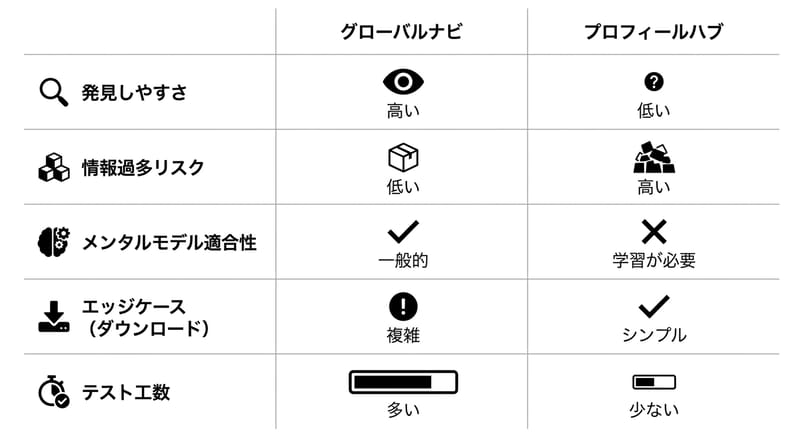
- 実装・運用。お気に入りやダウンロードは機能単体じゃなく、発見経路がUXを決める
ツールはFigma前提で話が進む。そこは現実。で、Figmaは慣れてないと時間が溶ける。コンポーネントで沼る。沼るんだよね。
アプリ選定は不満の場所が一番の資産
題材のアプリは「自分が普段使っていて誤操作が起きる場所」があるものが強いです。
ここでの摩擦は、シリーズ情報を見たいのにエピソードを誤タップして再生が始まるやつ。動画配信系でよく起きる。指が勝手に動く。
で、4画面作り直す縛りがあると、最初の不満だけじゃ足りない。画面を増やすために無理やり探す。思考が固まる。うん。わかる。
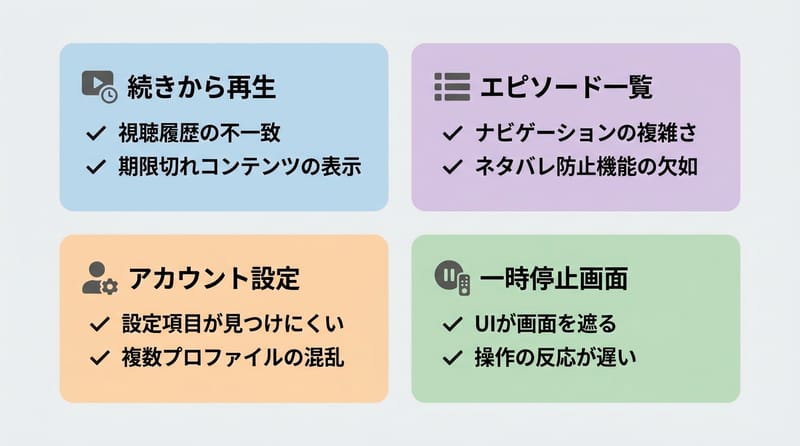
この手の課題、勢いで「ホーム」「詳細」「プロフィール」「再生停止中」あたりに着地しがち。正解っちゃ正解。理由が説明できるなら。
あ、ここで実体関係を雑に書く。
- ユーザー → 連続視聴 → Continue Watching
- Continue Watching → 誤タップ → 意図しない再生
- UIコントロール → Previous/Next/Restart → ユーザー制御
- 進捗表示 → 可視性 → 再開判断の速さ
競合の見方は見える範囲で十分だが視点は固定
競合のビジュアル分析は、同じ機能をどの情報量と優先度で見せているかを比べる作業です。
サブスクがないと中まで見れない問題。あるある。アクセスできる範囲でスクショして、同一の観察軸だけ揃える。ここでブレると全部ブレる。
Netflixの「Continue Watching」って、追加情報をあえて出さない構造になってる。少なくともホームの見え方はそういう設計が多い。軽い。迷わせない。けど、進捗を知りたい人には不親切にもなる。
競合は答えじゃない。比較軸を固定するための定規。
本当はPrime VideoとかMax(旧HBO Max)とかも見たいよね。見たい。けど見れないなら、見れない前提で切る。課題は「分析の姿勢」だから。
Nielsenの10原則は用語じゃなく失敗パターン集
Nielsenの10ヒューリスティクスは、UIの失敗を「可視性」「一致」「制御」「一貫性」などの観点で再現性高く指摘するための原則です。
用語の定義だけここは固くいく。
- Visibility of System Status(システム状態の可視化): 進捗や処理状況を画面で即座に分かるようにする
- User Control and Freedom(ユーザー制御と自由): 戻る・やり直し・中断ができて、事故っても逃げられる
- Error Prevention(エラー防止): そもそも誤操作が起きない配置や手順にする
NN/gの原典は「10 usability heuristics for user interface design」。Nielsen。2024。名前は出しとく。これ、現場でも引用しやすいから。
10個全部暗唱する必要はない。指摘のラベル付けに使う。ラベルが先になると終わる。終わるよ。
4画面の改修ポイントは誤タップ潰しと進捗の見える化
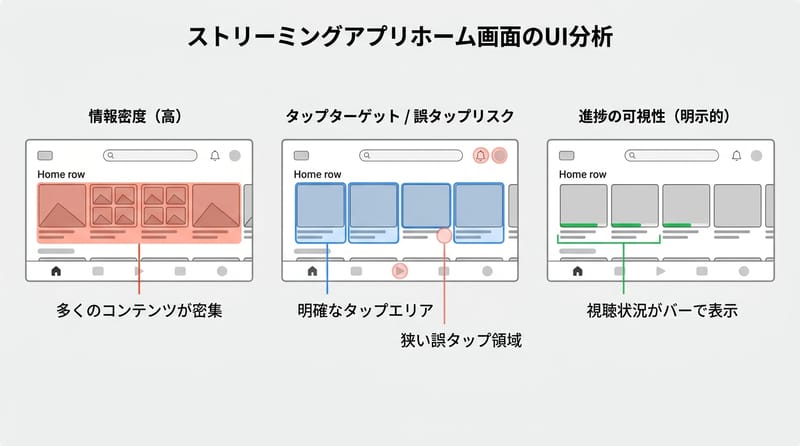
ホームのContinue Watchingは、シリーズ進捗と遷移先を明示し、誤タップで再生が始まる導線を分離すると改善します。
原文の改修はここが核。
やったことはだいたいこう。
- サムネ下に「そのシーズンの総話数」を置く。進捗の手がかりになる
- サムネ直タップ=再生、とは別に「Go」みたいなボタンでシリーズ情報へ行けるようにする
- Continue Watching自体を上に持ってくる。スクロール2ページ近く要求はコスト高い
- ナビのダウンロードを外して、お気に入りを入れる。関連度の再評価
- サムネに作品名が出てるなら、下の重複テキストは削る。ミニマル寄せ
ここで効いてる原則。
- Visibility of System Status(状態の可視化)
- User Control and Freedom(制御と自由)
- Flexibility and Efficiency of Use(柔軟性と効率)
- Aesthetic and Minimalist Design(美的で最小限)
ていうかさ。Continue Watchingって、ユーザーの「今日の目的」そのものなんだよね。そこを奥に追いやって、代わりにプロモ棚を最上段に置く。ビジネス都合。分かる。分かるけど、UXは死ぬ🙂
次。エピソードリスト側。ここは細かいけど刺さる。
- ドロップダウンに総話数。選んでるシーズンのサイズ感が分かる
- リスタートのアイコンを「見て分かる形」に寄せる。現実世界のメタファ
- Previous / Nextで前後移動。エピソード一覧に戻らなくていい
- 不要情報を削って、必要ならDetails側へ逃がす
この辺、原則(2) Match between the system and the real world(現実世界との一致)を使ってたのが筋いい。再生周りの記号は、学習コストが地味に痛いから。
「戻る」を用意しない設計は、ユーザーに反省を強要してるだけ。
時間vs金のマトリクスはここで計算しないと詰む
4画面改修のコストは「作る時間」と「契約で払う金」に分解し、Figma作業・検証・実装調整のどこがボトルネックかで投資判断が変わります。
数字の相場を断言はしない。チーム規模、デザインシステムの有無、QA体制でブレる。ブレるけど、配分の型は置ける。
マトリクス。これを雑にすると、次のスプリントで燃える。
- 時間コスト大 × 金コスト大:ナビ再編+情報設計の再配線。実装もQAも巻き込む。仕様調整地獄
- 時間コスト大 × 金コスト小:Figmaでのコンポーネント整理不足を抱えたまま作る改修。外注しないぶん金は出ないが、夜が消える
- 時間コスト小 × 金コスト大:外部リサーチやユーザーテストを短期で買うケース。設計の迷いは減るが、予算は飛ぶ
- 時間コスト小 × 金コスト小:文言・アイコン・配置の微調整。誤タップ削減の即効薬がここに混ざることもある
で、現場の意思決定って結局これ。
- 今スプリントで守りたいのは何。誤タップ削減か。視聴継続か。問い合わせ削減か
- 測る指標は何。タスク完了時間。誤操作の回数。戻る回数。再生開始から離脱まで
- 検証はどこまで。社内5人のゲリラでもいいから「同じタスク」で回す
余談。Figmaでコンポーネント作って「思った通りに差し替わらない」やつ。あれ、時間が溶ける速度が異常。異常。眠いのにハマると最悪。
プロフィールと停止中画面は情報の置き場と制御の最終防衛線
プロフィール画面は視聴のハブとしてContinue Watchingを置くと情報の近接性が上がり、停止中画面はPrevious/Next/Restartと総時間表示で判断負荷を下げます。
原文の流れだと、ナビからDownloadsを外した後で「置き場所どうする」問題が出てきた。よくある。機能を消すと、必ず亡霊が出る。
プロフィール配下にContinue Watchingを置く発想。筋は通る。ユーザーの頭の中の分類が「自分の領域」だから。Match between the system and the real worldの使い方としても自然。
情報の並び替えもやってた。LegalをMy Accountの中に入れる、とか。あの手の「一般→詳細」順の整理は、説明できるならOK。説明できないと、レビューで刺される。
停止中の再生画面。ここ、シンプルにできる余地はある。ボタンを増やすのが「シンプル」かって? いや、行動が単純になるならシンプルなんだよ。
- Previous
- Restart
- Next
- 総再生時間
長いエピソードの時、残り時間より「そもそも何分?」が欲しい瞬間がある。脳が疲れてる時。夜。ソファ。そういう時に効く。
結論はUIの勝ち負けじゃなく検証と整列が残る
ヒューリスティック評価で出した改善案は、Figmaの整列・コンポーネント化・プロトタイプ検証まで揃えると説得力が上がります。
色は最後でいい。最後でいいけど、最後に回すと「結局どう見えるの」が詰まる。星空背景は残す。プロフィール背景も残す。ここは原文の判断、分かる。
フィードバックが良かった点もあった。
- リスタートの分かりやすさ
- Previous/Nextの追加
- お気に入りをナビに置く発想
一方で刺されるのは、プロフィールの情報ロジック。あと整列。プロトタイプの詰め。ここ、地味に信頼を削る。
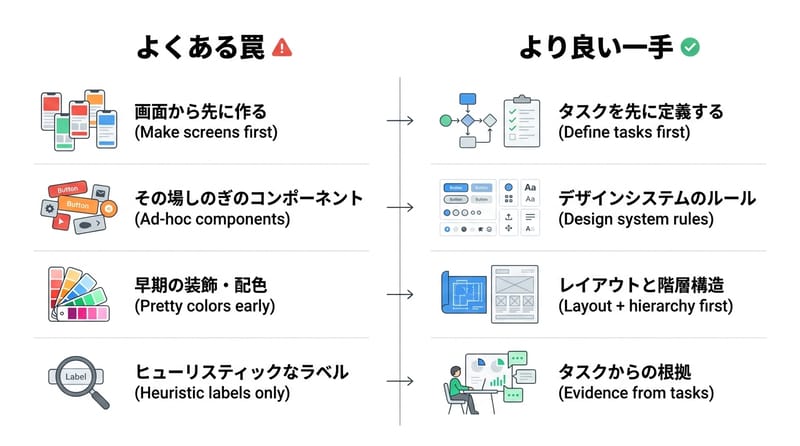
ツール習熟の話も逃げない。Figma慣れてないと、コンポーネント作って壊して、結局手作業で直して、時間が死ぬ。これ、プロジェクトの本筋じゃないのに、本筋を食う。
免責。ここで書いた改善は一般的な設計判断の例で、実際のプロダクトは利用規約・ブランドガイド・計測基盤・アクセシビリティ要件で制約が変わる。社内ルールに合わせて調整が必要。
でさ。ここからが本題みたいな顔してるやつ。比惨大会やろう。
誤タップ地獄。Figma沼。レビューで「で、根拠は?」って言われて固まった瞬間。あるでしょ。あなたの一番しんどかったやつ、どれ? こっちは「整列が1pxずれてる指摘を30分浴びた日」かな…。疲れるよね。