Apple TVが「なんか微妙」って感じるの、機械のせいじゃなくて設定の初期値が雑だから…って言うと怒られるけど、だいたい合ってる。
結局どこ弄ればいいの
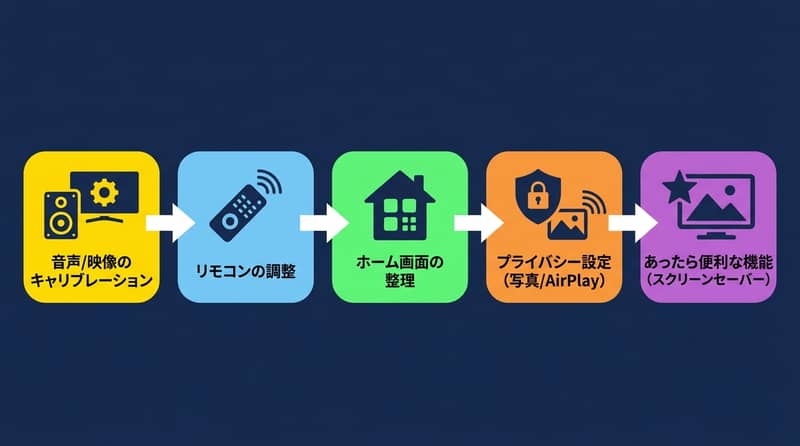
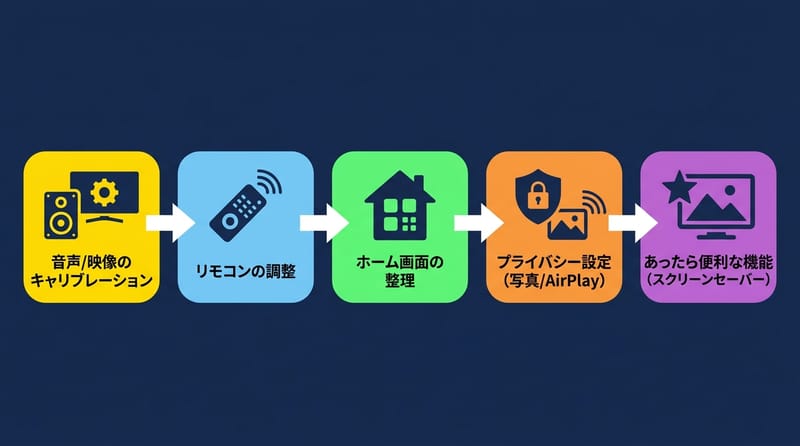
Apple TVはtvOSの「ビデオとオーディオ」「AirPlayとHomeKit」「リモコンとデバイス」を8分触るだけで、音ズレと操作ストレスが目に見えて減る。(例:Wireless Audio Sync、Color Balance、HomePodステレオペア)
- まず「音ズレ」と「色」を潰す
- 次に「リモコンの挙動」と「ホーム画面の散らかり」を直す
- 最後に「写真」と「AirPlayの公開範囲」を締める
- HomePod持ってるなら音は伸びしろ大
最初に音と映像を合わせるのが正解
Apple TVの「Calibration」は、Color BalanceとWireless Audio Syncで映像の色味と音声遅延を揃える機能だ。
ここを後回しにすると、どんなにアプリ並べ替えても「口パク合わない」「肌が変」っていう不快感が残る。
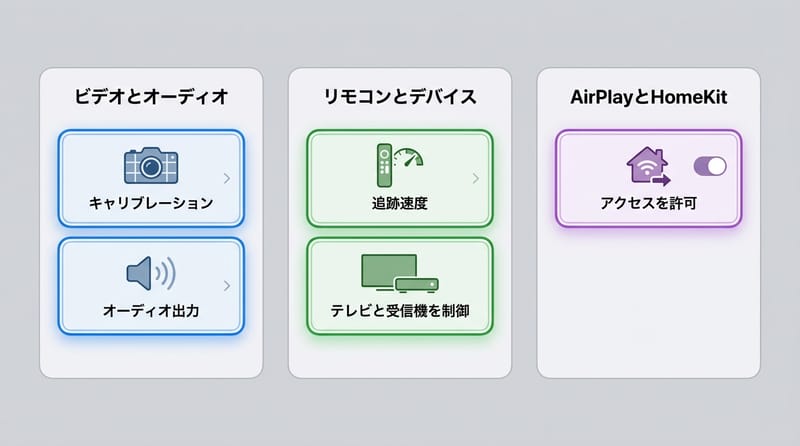
手順:「設定」→「ビデオとオーディオ」→「キャリブレーション」。Color Balance(iPhoneでテレビの色を測って補正する機能)はiPhone必須、Wireless Audio Sync(無線経由の音声遅延を測って補正する機能)はスピーカー構成に影響されやすい。
正直、ここで「あ、直ったわ」ってなる人が一番多い。
逆に言うと、ここ直してもズレるなら、テレビ側の「映像モード」やAVアンプ側の遅延設定も疑う。Apple TVだけが悪者にされがち。かわいそう。
HomePodあるなら音はHomePodに逃がす
Apple TVは「Audio Output」でHomePodやHomePodステレオペアを出力先にすると、テレビ内蔵スピーカーより音の分離が出やすい。
HomePodは同じ部屋に割り当てないと選択が安定しないから、Homeアプリの部屋設定が実質の前提条件になる。
場所:「設定」→「ビデオとオーディオ」→「オーディオ出力」。HomePodを選ぶだけ。たったこれだけ。
で、ここで急に生活感の話になるんだけど、日本の集合住宅って低音が壁を通るじゃない。ズンズン。
夜にテンション上がって音量上げると、たぶん隣が先にキレる。先にこっちが気をつけるしかない。現実。
音が良い=音量が大きい、じゃない。輪郭が見えると、小さくても満足する。
リモコンの追従が合ってないと全部イラつく
Siri Remoteは「touch surface tracking speed」を調整すると、スワイプの速さと止まりやすさが変わる。
さらにTVボタンの挙動と、テレビやレシーバーの電源操作をまとめると、リモコン持ち替え地獄が終わる。
場所:「設定」→「リモコンとデバイス」。追跡速度を自分の指に合わせる。速すぎる人は落ち着く、遅すぎる人はイライラが減る。
あと、TVボタンがTVアプリを開くの、あれ地味に好み割れる。ホームに飛ばしたい人は設定で変えられる。こういう「小さな不満」を放置してると、毎日ちょっとずつHP削られる。
地味。だけど効く。
アプリは集約できるが期待しすぎない
Apple TVアプリはNetflix、Hulu、Disney+、Amazon Prime Videoなどの視聴先をリンクして、ウォッチリストを1か所に寄せられる。
ただし、全部が全部きれいに混ざるわけじゃないので、「探す導線が増える」人もいる。
コツ:リンクしたら、まずウォッチリスト運用だけに絞る。検索まで全部任せようとすると、気持ちが折れることがある。
こういうの、主流のレビューは「便利!」で終わらせがちだけど、現場の体感はもっと渋い。寄せれば勝ち、ではない。
ホーム画面は散らかってると脳が疲れる
Apple TVのホーム画面はアプリ長押しで移動でき、重ねればフォルダ化できる。
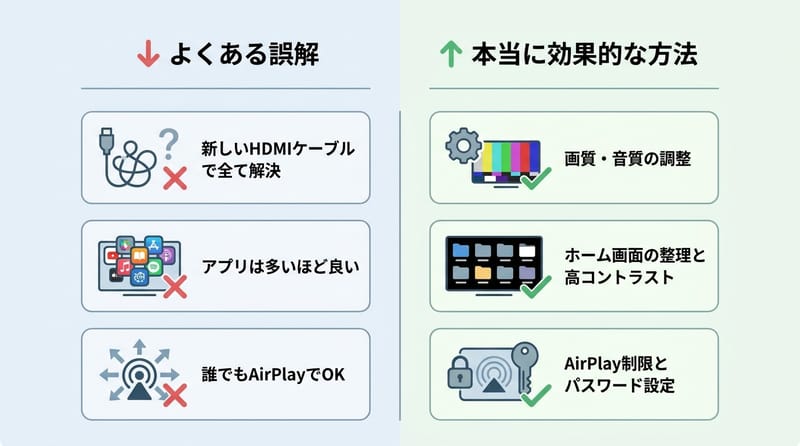
さらにアクセシビリティのFocus StyleをHigh Contrastにすると、選択中のアプリに白枠が出て迷子になりにくい。
手触り:アプリを長押し→震える→好きな場所へ。フォルダは重ねるだけ。小学生でもできる、みたいなUI。なのに放置される。
High Contrastは「設定」→「アクセシビリティ」→「ディスプレイ」→「Focus Style」。白枠、地味に効く。老眼とか関係なく、疲れてる日に助かる。
それからOne Home Screen(iCloud側)。複数台ある家は、見た目を揃えると家族の質問が減る。たぶん一番の省エネ。
写真とAirPlayは、先に締めないと事故る
Apple TVはiCloud写真の表示範囲を「Users and Accounts」から制御でき、HiddenアルバムはApple TVに表示されない仕様だ。
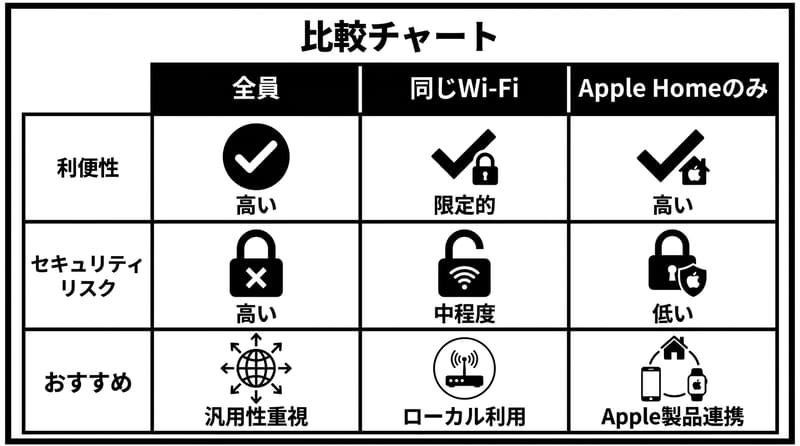
AirPlayは「Allow Access」で公開範囲をEveryone/同一Wi‑Fi/Apple Homeのみに絞れ、必要ならパスワードも設定できる。
写真:「設定」→「ユーザとアカウント」→自分のアカウント→「iCloud」→「写真」。全部出す、共有アルバムだけ、出さない、みたいに選べる。
Hiddenアルバムが表示されないのは救いだけど、そもそも「出したくない写真が存在する」時点で、出力先がテレビって怖い。でかいから。
AirPlay:「設定」→「AirPlayとHomeKit」→「アクセスを許可」。近所の端末が勝手に繋がるのは、笑えない。Everyoneにしてる人、まあまあいる。
日本だと、マンションのゲストWi-Fiとか、実家のルータ設定が謎とか、そういう「境界が曖昧」なネット環境が普通にある。だから締める。淡々と。
分かってる人ほど地味設定だけやって帰る
Apple TVの「スクリーンセーバー」はAerial、Portraits、写真を選べて、更新頻度と開始タイミングも設定できる。
でも体感の伸びは、スクリーンセーバーより先にCalibrationとAllow Accessをやったかどうかで決まる。
スクリーンセーバー、映える。わかる。
ただ、現実は「音ズレしない」「勝手に投げられない」「迷子にならない」が勝つ。地味が勝つ。いつも。
派手な機能は放っておいても目に入る。困るのは、放置される初期設定のほう。
リスク表で見ると、触る優先順位が露骨に出る
Apple TVの設定変更は、音声遅延とプライバシー露出のリスクを下げるほど費用対効果が高い。
下のマトリクスは「起きやすさ×ダメージ」で並べただけで、気合いは要らない。
| リスク | 起きやすさ | ダメージ | サイン | まず打つ手 |
|---|---|---|---|---|
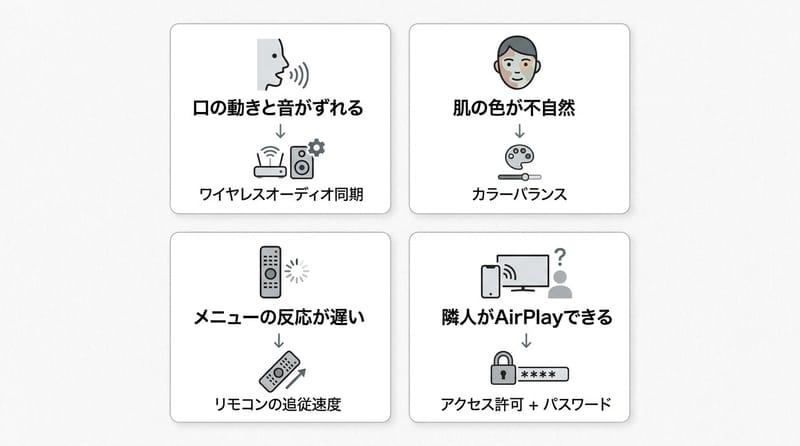
| 音ズレが常態化 | 高 | 中 | 口の動きと音が合わない | Wireless Audio Syncを実行 |
| 色味が変で疲れる | 中 | 中 | 肌が黄ばんだり暗い | Color Balanceで補正 |
| AirPlayが他人に開放 | 中 | 高 | 知らない端末名が出る | Allow Accessを「Apple Homeのみ」+パスコード |
| 写真がテレビに出て気まずい | 低〜中 | 高 | 来客時にスライドショー | iCloud写真を「表示しない」か共有アルバム限定 |
| 操作が速すぎ/遅すぎで誤爆 | 高 | 低 | 狙ったところに止まらない | 追跡速度を調整 |
| ホーム画面がカオス | 高 | 低〜中 | 探す時間が毎回発生 | フォルダ化+High Contrast |
人によって正解が違う、って話だけする
Apple TVの最適解は「誰が」「いつ」「どんな部屋」で使うかで変わり、CalibrationとAllow Accessだけは全員やって損がない。
そこから先は、生活の癖に寄せるほうが早い。
外食が多い人:帰宅後に脳が死んでるなら、ホーム画面を「見るだけ」配置にする。動画系を左上に固めて、他はフォルダに放り込む。選択肢が少ないほどラク。
夜勤・不規則な人:音量を上げられない時間帯が多い。HomePod使うなら特に、Wireless Audio Syncを最初に。ズレたまま小音量だと、何言ってるか余計わからない。
親子世帯:One Home Screenで統一、AirPlayは「Apple Homeのみ」。子どもの友達が来た日にEveryoneになってると、まあ地獄。写真表示も共有アルバム限定が平和。
シニア・目が疲れやすい人:High Contrastを入れる。これ、プライドの問題じゃない。白枠が出るだけで操作ミスが減る。体力温存。
こういうの、派手じゃないから誰も褒めない。
でも毎日使うなら、派手より先に地味。
FAQ 直答区
規則:ここは直答だけ。言い訳なしで短く書く。
Q:口パクがズレるのはApple TVのせい?
Apple TV側のWireless Audio Syncで遅延補正でき、改善しない場合はテレビやAVアンプの遅延設定が原因として残る。
Q:HomePodをテレビのスピーカーにできる?
Apple TVの「オーディオ出力」でHomePodまたはステレオペアを選べば使え、Homeアプリで同じ部屋に割り当て済みが条件になる。
Q:隠した写真がテレビに出るのが怖い
Apple TVはHiddenアルバムを表示しない仕様で、iCloud写真の表示範囲は「ユーザとアカウント」から「表示しない」へ変更できる。
Q:近所の人がAirPlayしてきそうで嫌
「AirPlayとHomeKit」→「アクセスを許可」で「Apple Homeのみ」に絞り、必要ならパスコードを設定すると遮断できる。
最後に反対意見も分かるけどさ
「設定なんて触らずに使えるのが家電だろ」って言い分、分かる。
でも現実は、初期値が“最大公約数”ってだけで、あなたの部屋の反響も、Wi‑Fiの治安も、指の癖も、何ひとつ見てない。
結論の芯:Apple TVはCalibrationとAirPlay制限だけでも体感が変わり、放置すると音ズレとプライバシー事故が先に来る。
ここまでやっても「変わらん」って人もいると思う。テレビ側が強烈にクセ強、とかね。
あなたの環境だと、どこが一番ストレスだった? 音ズレ? それともホーム画面の迷子? 逆張りでもいいから、違う話も聞きたい。