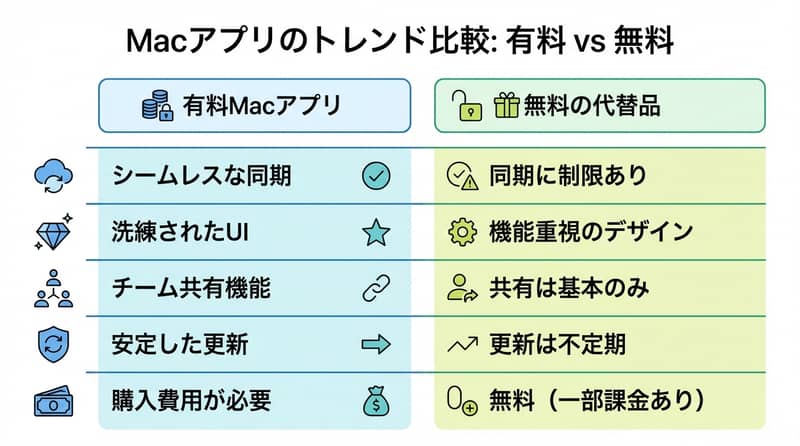
這可能是你聽過最大的誤解:Mac 上那些「付費神作」不是非買不可,因為替代品早就把 80–90% 的核心功能補齊了,差的通常是同步、協作、細緻打磨和客服。Bitwarden、Ice、Reminders 這種免費選項,已經能把多數人的日常工作撐起來。
- 先看你在付錢買什麼:同步?介面?還是安全合規?
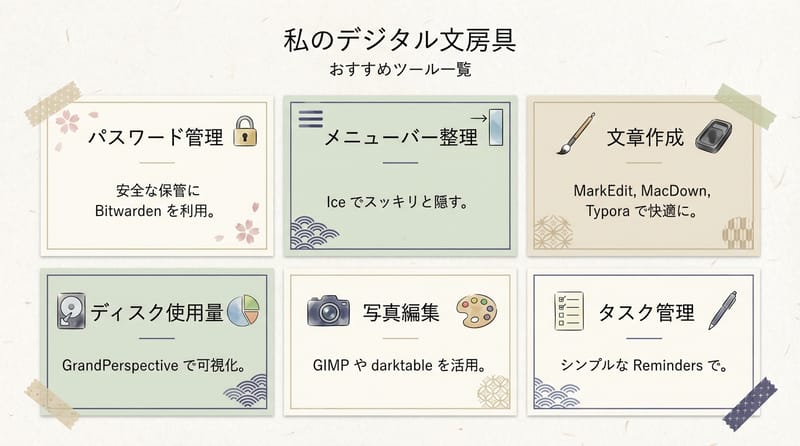
- 密碼:1Password → Bitwarden(開源、裝置不限)
- 選單列:Bartender 3 → Ice(我實測 1 個月沒崩)
- 寫作:Ulysses → MarkEdit / MacDown(想要接近質感就 Typora)
- 磁碟:DaisyDisk → GrandPerspective(方塊圖,一眼抓大檔)
有些事一般不會講太白:付費軟體的「強」很多時候不是功能列表,而是邊角料。
像是快捷鍵的手感、錯誤提示寫得像人話、更新不會把你工作流炸掉。就這些。
但如果你現在在意的是「不要再被訂閱制掐住脖子」,那免費替代的路其實很寬。
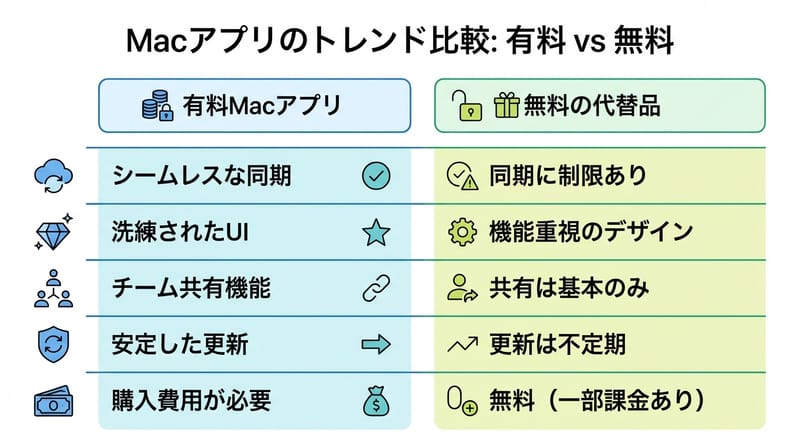
先把話講死 付費與免費差的常是同步與責任
付費 Mac 軟體的主要差異通常集中在雲端同步、跨平台整合、團隊協作與長期維護責任,而不是「能不能做」。訂閱費本質上是在買更新節奏、支援窗口、還有出事時有人扛。
我自己判斷一個替代品能不能上:看它有沒有把「資料怎麼存、怎麼搬、怎麼加密」交代清楚。沒交代的,多半就是坑。
嗯,這句有點冷,但真的是這樣。
你付的錢,很多時候不是買功能,是買「出事時不會只有你一個人在那邊發呆」。
缺口補強一下:同類文章通常會漏掉三件事:第一,替代品的「退出成本」(匯出格式、遷移難度);第二,安全模型(端到端加密 vs 伺服端加密);第三,macOS Gatekeeper / 沙盒權限這類安裝與信任鏈問題。原文有提一點,但不夠用。
突然想到,很多人其實是被「App Store 很安全」這句話哄住。
不是說不安全啦,只是安全從來不是二選一,永遠是「威脅模型」。
密碼管理 1Password 的對手其實是 Bitwarden
1Password 以端到端加密(E2EE,只有你能解密資料)和 AES-256 搭配 PBKDF2(用來強化主密碼衍生金鑰)建立安全模型,並提供自動填寫、2FA、Passkeys(無密碼登入憑證)與加密筆記。
免費替代講結論:Bitwarden 的免費版裝置數不限,而且是開源的端到端加密密碼管理器,核心功能(產生密碼、自動填寫、安全筆記)都在。這種「不限裝置」其實才是免費方案的分水嶺。
真的。
一般不太會講的點:很多免費方案最狠的刀,不是砍功能,是砍「你有幾台裝置」。
你今天多一台 MacBook、多一支 iPhone,就開始卡。然後你就付了。
Bitwarden 沒這樣搞,這點很大。
但也別裝傻:原文提到 Bitwarden「據他所知」沒有安全分享功能,這通常是團隊/家庭在意的點。你如果需要「安全分享、權限、審計」,那就是 1Password 擅長的領域。
講白一點:你要的是個人保管庫,還是小型保險庫系統。
工具定錨:Bitwarden 的 Vault 匯出、1Password 的匯出格式、以及 Passkeys 的支援狀態,這三個地方我會先看完再動手搬。搬家最怕的是「出不去」。
選單列管理 Bartender 3 很強 但 Ice 夠用了
Bartender 3 的價值在於 Menu Bar 空間管理、隱藏/顯示規則、快捷鍵呼叫與外觀自訂,尤其是你常裝一堆常駐工具時,它能把視覺噪音壓下來。
免費替代講結論:Ice 幾乎覆蓋 Bartender 3 的核心功能,而且原文作者測 1 個月沒有遇到崩潰,穩定性意外地高。
我知道,這聽起來很像行銷文。
但選單列工具最怕的就是「偶發失效」,你要點的時候它不出來,那比沒有還煩。
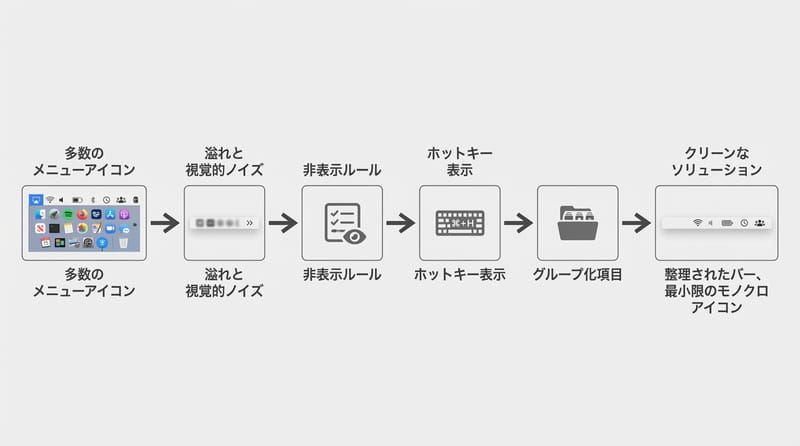
在地小現實:日本這邊很多人會帶 MacBook 去咖啡店或共用空間,螢幕又小(13 吋那種),選單列被擠爆超常見。然後你還開著 Zoom、VPN、輸入法、雲端同步……整排變成小圖示猜謎大賽。
Ice 這種工具就是拿來結束猜謎的。
寫作軟體 Ulysses 的真本事不是 Markdown 是管理
Ulysses 的核心優勢是 Markdown 寫作環境加上文件管理:sheet 組織、快速搜尋、互鏈與反向連結(backlinks)、目錄(TOC)與數學式等功能,讓長文或多篇稿件不會散掉。
免費替代講結論:MarkEdit 偏向「Markdown 版 TextEdit」很快但功能少;MacDown 是開源、功能更完整但質感普通;Typora 不是免費但一次性 $14.99,最接近 Ulysses 的手感。
就這樣。
一般人會誤會:以為寫作工具就是「編輯器」。
其實你寫到 30 篇、100 篇,你要的是「檔案不走失」和「找得到」。
Ulysses 那種把資料夾、群組、sheet 做得像腦內索引,才是它貴的地方。
Gatekeeper 那個小坑:原文提到裝 MacDown 可能會跳出「unidentified developer」警告,這就是 macOS Gatekeeper(檢查簽章與來源的機制)在擋。你得去系統設定裡允許開啟。
很煩。
但這不是 MacDown 壞,是 macOS 的信任鏈設計就這樣。
寫作工具的差距,最後會落在「你寫到一半想找某段話時,有沒有一種被救起來的感覺」。
磁碟清理 DaisyDisk 的漂亮之外 GrandPerspective 更像手術刀
DaisyDisk 用視覺化掃描把內建磁碟與外接/伺服器儲存的占用情況呈現得很漂亮,讓你用「逛圖」的方式找到大檔案並清理空間。
免費替代講結論:GrandPerspective 用方塊(treemap)把檔案大小映射成面積,掃全盤或單一資料夾都行;官網免費,Mac App Store 版本 $2.99,但功能本質一致。
方塊圖那種視覺,其實有點殘忍。
你會看到某個影片檔像一個巨大的色塊,然後你就懂了:空間去哪了。
進階指標:我看磁碟管理工具不只看「掃描快不快」,還看它能不能讓你分辨「可刪」和「不該碰」。
例如:快取、Time Machine 快照、Xcode DerivedData 這類東西,刪了短期爽,長期可能回來咬你。
| 風險項目 | 發生機率 | 影響程度 | 常見在哪類工具 | 我會看的證據 |
|---|---|---|---|---|
| 資料匯出不完整 | 中 | 高 | 寫作、任務管理、密碼庫 | 是否支援標準格式(CSV/Markdown 等)、匯出後可否在別家順利匯入 |
| 同步或跨裝置限制 | 高 | 中 | 剪貼簿、密碼、筆記 | 免費版裝置數限制、是否需要自建伺服器、是否支援 iOS/macOS 同步 |
| 更新後不穩定 | 中 | 中 | 選單列、系統工具 | 版本更新頻率、issue tracker 活躍度(來源:公開資訊,建議查證) |
| 安全模型不透明 | 中 | 高 | 密碼、同步型工具 | 是否明示 E2EE、加密算法(AES-256 等)、金鑰衍生(PBKDF2 等)說明 |
| macOS 權限與信任鏈摩擦 | 中 | 低 | 開源或非商店分發 App | Gatekeeper 提示、簽章狀態、是否有清楚安裝說明 |
照片與 RAW Affinity Photo 的替代要拆成兩條線
Affinity Photo 以一次性 $49.99 提供接近專業級的修圖工作流,並新增 AI 主體/物件選取工具;它也有強力的 iPad 版本,讓跨裝置修圖更完整。
免費替代講結論:GIMP 適合像 Photoshop 的像素編輯但學習曲線陡、介面不精緻;darktable 更偏 RAW 流程,介面接近 Lightroom Classic,支援篩選、評分與影像處理工具。
這裡要講一個常見錯誤:把「修圖」當成單一需求。
不是。
你如果是 RAW 進來,先整理、評分、批次調色,那條線 darktable 比較順。
你如果是要做合成、遮色片、細修,GIMP 才是那條線。
來源定錨:Lightroom Classic 這個參照點原文有提到,我也認同;darktable 的 UI 邏輯確實比較像那一派。(來源:公開資訊,建議查證)
免費修圖軟體不是不強,是你得先承認:你要的是 RAW 流程,還是像素手術。
啊對,跳一下:日本這邊很多人會用 iPad 做最後的簡修,尤其外拍完在電車上。
Affinity Photo 有 iPad 版這點真的很兇。
免費替代要補齊這段,通常就開始麻煩了。
任務與剪貼簿 其實 Apple 內建已經變強了
Things 3 的強項是漂亮、快速、專案與視圖清楚,而 Apple Reminders 近兩次更新加入早提醒、看板視圖、分區與子標題、互動小工具與自動購物清單,已能覆蓋多數任務管理需求。
免費替代講結論:Reminders 是預載而且功能進化很快,對不想折騰的人來說,這是最穩的「先用起來再說」。
我知道我剛剛講得像在護航 Apple。
但內建工具的最大好處就是:不會突然下架、不會突然改訂閱。
剪貼簿那塊:macOS 到 2025 仍沒有內建剪貼簿管理器,Paste 能存文字、照片、連結、程式碼並跨裝置同步。免費替代如果不追求跨裝置同步,Maccy(可從開發者網站免費取得、開源、很輕)和 CopyClip(App Store 免費)就能把「歷史記錄」補起來。
剪貼簿管理器這種東西很像襪子。
你平常不會拿出來炫耀。
但你一旦習慣有,就回不去了。
工具定錨:如果你在意跨裝置同步,那就老實面對:Paste 這種付費工具的價值在 iPhone/iPad/mac 之間的連貫。反之,只在 Mac 上跑,Maccy 那種就很乾脆。
截圖用的自我檢查清單 免得你亂裝一堆
替代付費工具時,先用同一套檢核表過一遍,會少很多「裝了又刪」的時間成本;尤其是密碼庫、任務、剪貼簿這種牽涉資料沉沒成本的類型。
- 資料能不能帶走:匯出格式是不是標準(CSV/Markdown 等)
- 同步到底要不要:只在單機用,還是要跨 iPhone/iPad
- 安全模型寫清楚沒:E2EE、AES-256、PBKDF2 這類字眼有沒有明示
- 裝置數限制:免費版會不會卡你「只能 1–2 台」
- 更新風格:是穩定慢更,還是功能狂飆但常出小毛病
- macOS 權限摩擦:Gatekeeper 擋不擋、安裝說明清不清楚
- 你最在意的 1 件事:介面、快捷鍵、搜尋、還是協作分享
清單很土。
但土的東西通常活得久。
最後丟一句硬的:原文說「免費能拿到 90% 功能」,我覺得這句在多數類型成立,但剩下那 10% 往往剛好是你每天會撞到的那個邊角。
所以,別用「功能數量」衡量。
用「你一天會不會因為它分心三次」衡量。
想知道你現在的狀態:你最受不了的是哪一種付費模式?是密碼庫那種每月固定扣、還是剪貼簿這種明明小工具卻要訂閱?
還有,你現在最缺的是「跨裝置同步」,還是「只要穩、別吵我」?