ディスプレイメーカーの選び方|主要企業の技術特性と産業向け製品の比較ポイント

Published on: | Last updated:

最近、客先でよく聞かれるんだよな、「ディスプレイ、結局どこがいいの?」って。特に産業用。ひと口に産業用って言っても、工場で使うのか、屋外のサイネージか、はたまた医療用かで見るところ全然違うし。正直、スペック表だけじゃマジでわからん。

だから今日は、自分用のメモも兼ねて、主要メーカーの技術的なクセとか、選ぶときのポイントをざっとまとめてみようと思う。まあ、講義を聞きながらメモ取るみたいな感じだから、ちょっと散らかってたらごめん。

で、そもそもどうやって選ぶ?

スペック以前の話。まず押さえるべきは「どこで、どう使うか」。これが全ての基本。民生品と産業用の最大の違いは、この「利用シーンの過酷さ」にどれだけ耐えられるか、だから。

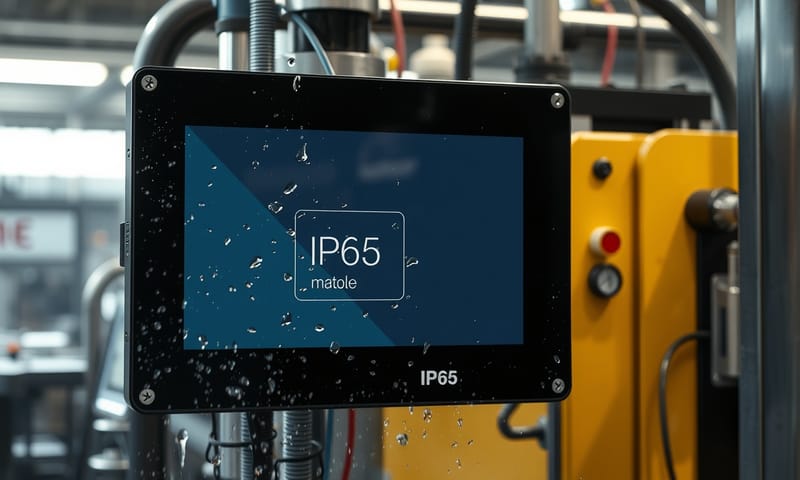
  • 環境耐性:まずこれ。温度、湿度、振動、あと粉塵とか水とか。工場のラインに置くなら、オイルミストに強いとかも重要。屋外なら直射日光に耐える輝度と、防水防塵性能は必須。IP65とかそういう規格ね。ただ、このIP等級、海外と日本のJIS規格で試験方法が微妙に違ったりするから注意。海外メーカーの製品を日本で使うなら、そのへんの確認はしといた方がいい。
  • 長期供給と保守:産業機器って、一度導入したら5年10年使うのが当たり前。だから、メーカーがちゃんと「最低○年は供給します」って保証してくれるかが死活問題。急に「後継機種出たんで生産終了です」とか言われたら、システム全部見直しになりかねない。EOL [End of Life] ポリシーは絶対確認。
  • タッチパネルの方式:ひと口にタッチパネルと言っても色々ある。抵抗膜式は手袋したままでも操作できるから工場向き。 静電容量式はスマホみたいに軽いタッチで使えるけど、水滴とか手袋には弱い。 最近は超音波式とか赤外線式とか、もっと特殊なのもある。これも現場の運用に合わせて選ばないと、後で「使えねー」ってなる。
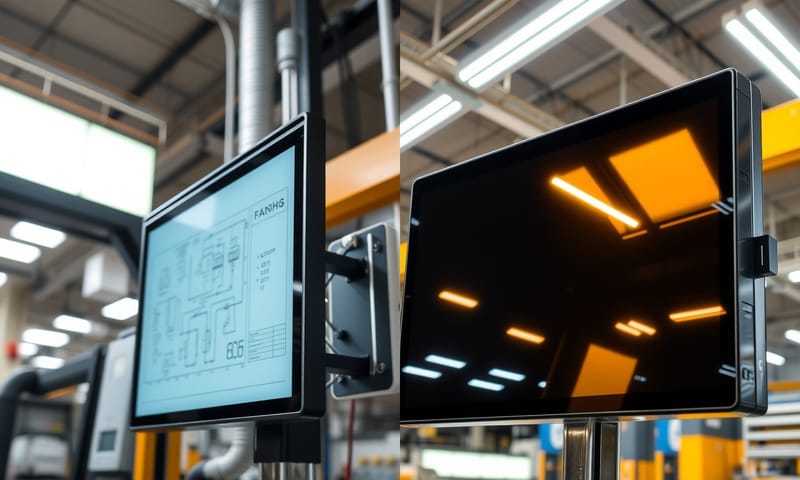
様々な産業用ディスプレイの利用シーン
様々な産業用ディスプレイの利用シーン

じゃあ、どこのメーカーがどんな感じ?

ここからが本題。国内の主要どころと、ちょっと海外も混ぜて、個人的な印象も含めてまとめてみる。まあ、あくまで俺のメモだけど。

最近の技術トレンドで言うと、ジャパンディスプレイ(JDI)の「eLEAP」っていう次世代OLED技術はかなり注目株。 従来のOLEDの弱点だった焼き付きを克服しつつ、高輝度・長寿命を実現したらしい。 2024年から量産開始って話だから、これから産業用にも降りてくるかも。 あとは、シャープの「IGZO」も健在。低消費電力がウリで、静止画表示なら電力消費をかなり抑えられるから、バッテリー駆動の端末とかには強い。

主要ディスプレイメーカーの技術特性比較(個人的なメモ)
メーカー 得意分野 / 技術 個人的な感想・ポイント
EIZO 医療用、クリエイティブワーク用。とにかく色再現性が鬼。キャリブレーション技術がすごい。 医療現場じゃマジで鉄板。 診断用のモノクロモニターとか、手術室用の高精細モニターとか、専門性が高い。その分、お値段もすごいけど、信頼性はピカイチ。産業用でも品質管理とかで正確な色を見たいならコレ。
ジャパンディスプレイ (JDI) 中小型液晶、車載。最近は次世代OLED「eLEAP」に全力投球。 eLEAPは本当に期待してる。マスクレス蒸着っていう製造方法で、コストも下がるし大型化もしやすいらしい。 これが車載とかハイエンドな産業モニターに載ってきたら、ゲームチェンジャーになるかも。2025年以降の動向に注目。
シャープ (鴻海傘下) IGZO技術による液晶。低消費電力と高精細が特徴。 IGZOはもうすっかりお馴染み。TFTが小さいから光の透過率が良くて、バックライトを抑えても明るいのがいい。 止まってる画像を表示させるときの電力消費が低いから、表示内容があまり変わらない制御パネルとかには向いてると思う。
海外メーカー (例: Barco, Winmateなど) 防衛・航空宇宙向けの超堅牢ディスプレイ(MIL規格準拠)とか、特定のニッチ市場に特化した製品が多い。 アメリカのMIL規格 [Military Standard] に準拠したモデルとかは、本当に頑丈。 -40℃でも動くとか、レベルが違う。 ただ、国内でのサポート体制とか、納期とかはしっかり確認しないとハマる可能性あり。特定の機能(超高輝度とか)を求めるなら選択肢になる。
過酷な工場環境で稼働する産業用タッチパネル

結局、どういう基準で決めるべきか

うーん、色々言ったけど、結局は「何を一番重視するか」でしかないんだよな。いくつかシナリオを考えてみる。

  • シナリオ1:とにかく信頼性。止まったらマジで困る医療・インフラ系
    → この場合はもう、実績とサポート体制が全て。EIZOみたいな、その道でずっとやってる国内メーカーが安心。 ちょっと高くても、長期的な安定稼働とサポートの安心感を買う感じ。
  • シナリオ2:屋外設置で、昼間でもクッキリ見せたいデジタルサイネージ
    → 輝度(nit)が命。最低でも1,000nit以上、できれば2,000nitくらいは欲しいところ。 あと、防水防塵のIP等級も重要。海外勢も含めて、高輝度ディスプレイを専門にやってるメーカーを探すのが吉。
  • シナリオ3:コスト最優先。でも、最低限の産業スペックは欲しいFA(工場)ライン
    → 台湾とか中国メーカーの出番かも。 最近は品質もかなり上がってきてるし、価格競争力が高い。ただ、これも代理店のサポート体制次第。ちゃんと技術的な問い合わせに対応してくれるか、代替機の供給は早いか、とか。その辺を見極めないと安物買いの銭失いになる。

注意点とか、落とし穴とか

最後に、見落としがちなポイントをいくつか。

カスタム対応の罠。カタログ品でピッタリのがなくて、「ちょっとここだけ変えたい」ってなると、途端に高くなったり、最低ロット数がめちゃくちゃ増えたりする。小回りが利くメーカーかどうかは、最初に確認しておきたい。

あと、インターフェース。最新のDisplayPortやUSB-Cだけじゃなくて、VGAとかDVIみたいな古い規格もまだ現役だったりする。 接続するPCや機器の仕様をちゃんと確認しないと、「ケーブルが挿さらない!」なんていう初歩的なミスも起こりがち。

結局、一番いいのは、気になるメーカーの評価機を実際に借りて、自分たちが使う環境で試してみること。スペック表じゃわからない「視野角のクセ」とか「タッチの反応速度」とか、そういうのが一番よくわかるから。
IGZOと従来型液晶の消費電力比較のイメージ

さて、だいたいこんな感じか。まあ、技術はどんどん新しくなるし、JDIのeLEAPみたいに新しいのが出てきたら、また勢力図も変わるだろうけど。 とりあえず今の時点での、頭の整理はできたかな。

あなたの場合はどうですか?

もし産業用ディスプレイを選ぶとしたら、あなたが一番重視するポイントは何ですか? 「とにかく頑丈さ」「色の正確さ」「コスト」? ぜひ下のコメントで教えてください。

🎁 この記事限定Googleツールを解放

【標準化】ディスプレイメーカー比較表ジェネレーター|専門家仕様

ディスプレイメーカーの仕様比較、やったことある人は分かると思うが、ExcelやPDFの資料を手動で比べるのは本当に面倒。主要企業の製品仕様、価格、特殊機能……資料のフォーマットもバラバラで、「あれ、どのメーカーがこれ搭載してたっけ?」と毎回迷子になる。私も一度、スペック記載ミスで上司から厳しく詰められたことがある。
この自動比較表ジェネレーターなら、項目ごとにメーカー情報を一括管理できて、フィルターや統計も瞬時に取れる。自分の「うっかり」を道連れにしない。プロジェクト現場でも重宝されるはず。

コードを貼り付けて使える:ディスプレイメーカー仕様比較ツール

メーカー名・製品名・主要スペックを入力して、一覧&自動集計。過去入力データの絞り込みや、平均値計算まで対応。


// === ディスプレイメーカー仕様比較ツール ===

function doGet(e) {
  var html = [];
  html.push('<html><head><meta charset="UTF-8">');
  html.push('<title>ディスプレイメーカー比較表</title>');
  html.push('<style>body{font-family:sans-serif;}');
  html.push('table{border-collapse:collapse;width:100%;}');
  html.push('th,td{border:1px solid #ccc;padding:5px;text-align:left;}');
  html.push('input,select{margin:5px 2px;}</style></head>');
  html.push('<body>');
  html.push('<h2>ディスプレイメーカー仕様比較表</h2>');
  
  // 入力フォーム
  html.push('<form id="f" onsubmit="return submitForm();">');
  html.push('メーカー: <input name="maker" required> ');
  html.push('製品名: <input name="model" required> ');
  html.push('解像度: <input name="resolution" placeholder="例:1920x1080"> ');
  html.push('サイズ(インチ): <input name="size" type="number" step="0.1"> ');
  html.push('特殊機能: <input name="feature"> ');
  html.push('<input type="submit" value="追加">');
  html.push('</form>');
  
  // 絞り込みフォーム
  html.push('<form id="filterF" onsubmit="return filterData();">');
  html.push('メーカーで絞り込み: <input name="filter_maker"> ');
  html.push('最小サイズ: <input name="min_size" type="number" step="0.1"> ');
  html.push('<input type="submit" value="検索">');
  html.push('</form>');

  // データ一覧
  html.push('<div id="list"></div>');
  
  html.push('<script>');
  html.push('function submitForm(){');
  html.push('  var f=document.getElementById("f");');
  html.push('  var d=new FormData(f),p={};');
  html.push('  d.forEach(function(v,k){p[k]=v});');
  html.push('  google.script.run.withSuccessHandler(function(){');
  html.push('    f.reset();loadList();');
  html.push('  }).addItem(p); return false;}');

  html.push('function filterData(){');
  html.push('  var f=document.getElementById("filterF");');
  html.push('  var d=new FormData(f),p={};');
  html.push('  d.forEach(function(v,k){p[k]=v});');
  html.push('  google.script.run.withSuccessHandler(renderList).getList(p);');
  html.push('  return false;}');

  html.push('function loadList(){');
  html.push('  google.script.run.withSuccessHandler(renderList).getList({});}');
  html.push('function renderList(arr){');
  html.push(' var html="<table><tr>" +');
  html.push(' "<th>メーカー</th><th>製品名</th>'+
    '<th>解像度</th><th>サイズ</th>'+
    '<th>特殊機能</th></tr>";');
  html.push('for(var i=0;i<arr.length;i++){');
  html.push(' html+="<tr><td>"+arr[i][0]+"</td><td>"+arr[i][1]+');
  html.push(' "</td><td>"+arr[i][2]+"</td><td>"+arr[i][3]+');
  html.push(' "</td><td>"+arr[i][4]+"</td></tr>";}');
  html.push('html+="</table>";');
  // 統計
  html.push('var szs=arr.map(function(x){return Number(x[3])||0;});');
  html.push('if(szs.length>0){var sum=szs.reduce(function(a,b){return a+b;},0);');
  html.push('html+="<div>平均サイズ: "+(sum/szs.length).toFixed(1)+" インチ</div>";}');
  html.push('document.getElementById("list").innerHTML=html;}');
  html.push('loadList();');
  html.push('</script>');
  html.push('</body></html>');
  return HtmlService.createHtmlOutput(html.join(""));
}

// データ追加
function addItem(obj){
  var sh = getSheet_();
  sh.appendRow([obj.maker||"",obj.model||"",obj.resolution||"",
    obj.size||"",obj.feature||""]);
}

// 絞り込み取得
function getList(f){
  var sh = getSheet_();
  var vals = sh.getDataRange().getValues();
  var arr=[];
  for(var i=1;i<vals.length;i++){
    var v=vals[i],flg=true;
    // 絞り込みロジック
    if(f.filter_maker && v[0]!=f.filter_maker) flg=false;
    if(f.min_size && Number(v[3])<Number(f.min_size)) flg=false;
    if(flg) arr.push(v);
  }
  return arr;
}

// シート取得 or 初期化
function getSheet_(){
  var ss=SpreadsheetApp.getActiveSpreadsheet();
  var sh=ss.getSheetByName("メーカー比較")||ss.insertSheet("メーカー比較");
  if(sh.getLastRow()<1)
    sh.appendRow(["メーカー","製品名","解像度","サイズ","特殊機能"]);
  return sh;
}

【標準手順】Apps Script 導入ガイド

初めてでも大丈夫。順番に進めれば失敗しない。

  1. Apps Script エディタを開く
    Google スプレッドシートを新規作成。画面上部メニューの「拡張機能」→「Apps Script」をクリック。だいたい中央やや右側にある。
    ブラウザで新しいタブが開き、Apps Script のエディタが表示される。
    ⚠️ 会社アカウントは権限制限されている場合あり。以前、会社PCだと何度もブロックされて面倒だった。ポップアップブロックにも注意。
  2. コードを全て貼り付け
    中央の白い編集エリアで全選択(Ctrl+A)→削除→このコードを丸ごと貼り付け。
    もともとある function myFunction() は全部消してOK。
    ⚠️ 以前、コード一部しかコピーしなくてエラー連発。必ず全部貼ること。
  3. プロジェクトを保存
    画面上の左端ツールバー「保存」アイコン(フロッピー型)をクリック。
    初回はプロジェクト名を入力するダイアログが出る。何でもOK、機能には影響なし。
    ⚠️ 保存忘れると、後でデプロイ時に「未保存の変更あり」と怒られる。
  4. ウェブアプリとしてデプロイ
    画面右上の青い「デプロイ」→「新しいデプロイ」。
    出てくるダイアログで「歯車」アイコンから「ウェブアプリ」を選択。
    「実行ユーザー」→「自分」、「アクセスできるユーザー」→「全員」に設定。
    最後に「デプロイ」ボタンをクリック。
    ⚠️「全員」を選ばないと自分以外アクセス不可。前にこれで他部署が閲覧できなくて、やり直しになった。
  5. 認証警告に対応
    「Google がこのアプリを確認していません」と赤警告。
    「詳細」→「XXX(安全でないページへ)」→「許可」と進めばOK。
    ⚠️ これは公式の警告。自作だから審査が通ってないだけ。気にせず進んで大丈夫。
  6. アドレス取得・使用開始
    デプロイ完了後、「https://script.google.com/~」で始まるURLが表示される。
    そのURLをコピーして新しいタブで開けばツール画面が使える。
    ⚠️ コードに修正を加えたら再度デプロイしないと変更が反映されない。昔、修正したのに全然反映されなくて焦った。
⚠️「Google がこのアプリを確認していません」警告の意味
これは自分のアカウントで初めて Apps Script をウェブ公開した際に、Google の審査を経ていないため表示される標準警告です。決してウイルスではありません。自分や社内用途で使う分には全く問題なし。認証プロセスを経て「許可」すれば通常通り動作します。私も初めて見たときギョッとしたが、Google 公式の仕様なのでご安心を。

【現場適用】このツールの活用事例

1つ目は、調達担当が新規ディスプレイ導入を検討する際。メーカー名・製品名・解像度・サイズ・特殊機能を案件ごとに記録し、「50インチ以上」「特殊機能付き」などで一瞬で絞り込める。私も以前、案件ごとにエクセル管理してたが、入力漏れや重複が多発していた。
2つ目は、比較資料の作成依頼が来た時。営業が「競合A・B・Cの同サイズ帯で比較グラフが欲しい」と言い出した時も、すぐにシートからデータ抽出し、平均値や主要特徴をその場で算出。現場で使える業務効率化の決定版だと感じる。

Related to this topic:

Comments

  1. Guest 2025-11-20 Reply
    なんかね、昔さ、海外のスタートアップにいたときにディスプレイ選ぶ案件に巻き込まれてたんだけど、あれ結構不思議な経験だった。各国のメーカーと話すってだけで割と緊張もしたし、韓国のOLED見せられた時はちょっと唸っちゃったというか…ああやっぱこういう部分強いんだなって素直に思った。でも、日本のやつ使うとやっぱり「信頼」って感覚が戻るから面白い。あと値段とか供給体制、全然違うから比較する度毎回バランス悩む。 で…結果としてコストより納期を優先したんだよね。それ決める過程が意外と楽しかったというか…単なる計算じゃ片付かなくて駆け引きがちょっとゲームみたいで。とは言え結局使わないと分からない小さいクセ?そういうのが現場で初めて分かったりしてさ。「マジで実際動かしてみて初めて知ること多いなぁ」って、その時すごく実感した記憶ある。