【2025年徹底比較】Gamma vs Canva、PowerPoint派が選ぶべきは?出力後の「崩れ」と編集のしやすさを検証

Published on: | Last updated:

2024年のMicrosoft調査だと、情報労働者の仕事時間の約7割が「連絡・会議・資料作り」に吸われてる、みたいな話が出てた(出典:待検証)。

で、その「資料作り」の最後に待ってるのが、出力後の崩れ。あれで夜が溶ける。

結論(比較の芯):Gammaは生成スピードに強いがPowerPoint出力後の崩れが起きやすく、Canvaは編集のしやすさが高いがPPT側での完全再現は条件付きだ。

  • PowerPoint派の評価軸は「作る速さ」より「直す時間」。ここが地獄の分岐。
  • Gammaは“構成→一気に量産”が得意。修正はGamma内で完結させる前提がラク。
  • Canvaは“最後の1mm”の調整が得意。PPTに渡すときは作法がいる。
  • 既存.pptx資産を活かすなら、互換と運用ルール設計が先。ツールより先。
  • 日本語フォントと社内テンプレの縛り。ここでだいたい詰む。
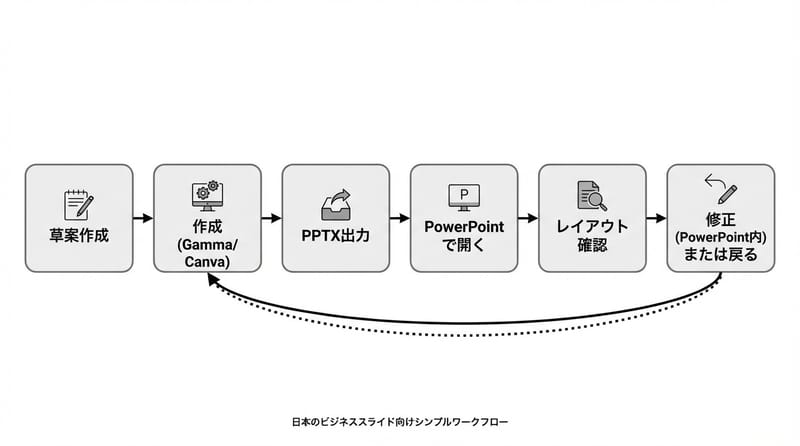
画像1(前段):PowerPoint派の「作る→出す→直す」現実フロー

PowerPoint派の勝敗は「生成」じゃなくて「出力後の崩れ」で決まる

PowerPoint派がGammaとCanvaを比べるとき、出力後の崩れと編集のしやすさが最終コストを決める。

これ、ほんとに。生成が速くても、PPTを開いた瞬間にズレたら終わり。

崩れの正体:だいたいこのへんに集約される。

  • フォント置換:日本語フォントがPPT環境に無い。勝手に代替されて文字幅が変わる。
  • 行間・字間:Webの見た目とPPTのレンダリングが別物。地味にズレる。
  • テキストボックスの自動調整:「枠に合わせる」設定が混ざると一気に事故る。
  • 画像の扱い:解像度、トリミング、背面配置。PPTで触った瞬間に破綻することがある。
  • グループ化の粒度:編集しやすいはずが、細かく分解されて逆に触れない。

日本だと、MS Pゴシック/游ゴシック/メイリオ問題が混ざる。社内PCが混在してると余計に。

しかも、部門ごとにテンプレが違うとかね。あるある。しんどい。

「速く作れる」より「崩れずに渡せる」ほうが、意思決定の現場では強い。

Gamma:強いのは“構成の量産”、弱いのは“PPTでの再編集”

Gammaはアウトライン生成とスライドの自動整形が速く、短時間で叩き台を増やせる。

ただ、PowerPointでの最終編集を前提にすると、出力後の崩れがストレスになりやすい。

Gammaが刺さる場面:上に投げる前の「案」を増やしたいとき。企画の叩き台。提案の枝。

あと、会議が多い組織。うん。日本の大企業だいたいそう。

Gammaの“崩れ”が痛い場面:PPTで細かく直す文化が強いところ。スライドマスター命の会社。

ガチガチの広報・IR・経営会議。ここで崩れると、怒られるのは作った人。私。

運用のコツ(現実寄り):Gammaは「PPTで直す」より「Gamma側で完成させてPDFで出す」に寄せたほうが平和、というケースが多い。

PDFで逃げる。逃げって言うな。防衛だよ。

あ、これ言うと「編集できないじゃん」ってなるけど、編集できる人が多すぎる組織も事故るんだよね。触る人が10人いる資料とか。
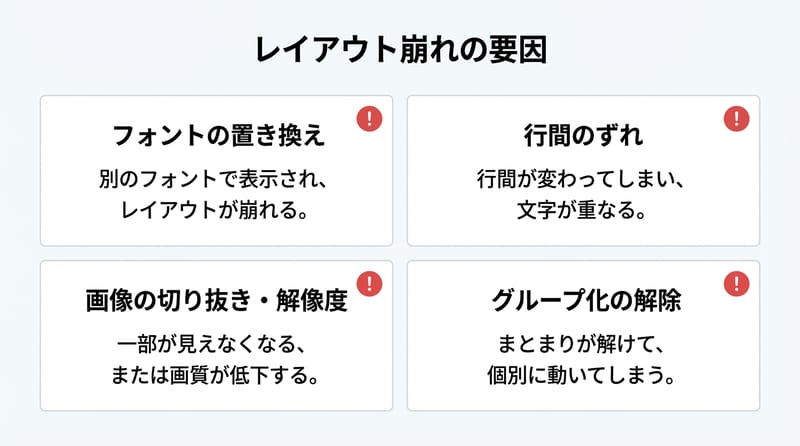
画像2(中段):崩れの原因トップ4(フォント・行間・画像・グループ化)

Canva:編集のしやすさは強い、PPT互換は“作法”がいる

Canvaはデザイン資産と編集UIが強く、チームで触っても破綻しにくい。

一方で、PowerPointに渡すときは互換の制約が出る。崩れゼロは期待しないほうがいい。

Canvaが勝つ瞬間:社内の「見た目を整える係」がいるとき。広報、採用、営業企画。

あと、アイコンや写真を探して貼る作業。あれを短縮できるのはでかい。

Canva→PPTで崩れを減らす作法:たぶんここを守るだけで事故が減る。

  • フォント:社内標準フォントに寄せる。游ゴシックに寄せるだけでも差が出る。
  • テキストを詰めすぎない:行数ギリギリはやめる。余白が保険。
  • 複雑な装飾:影、縁取り、細かい図形の重ね。PPTで壊れやすい。
  • 最終はPPTで開いて検品:出す前に一回、別PCでも見る。これが効く。

この「別PCで見る」が日本の現場だと刺さる。部署のPC、たまに化石だから。

Windowsのビルド古い。Officeのバージョンも混在。地獄。静かに地獄。
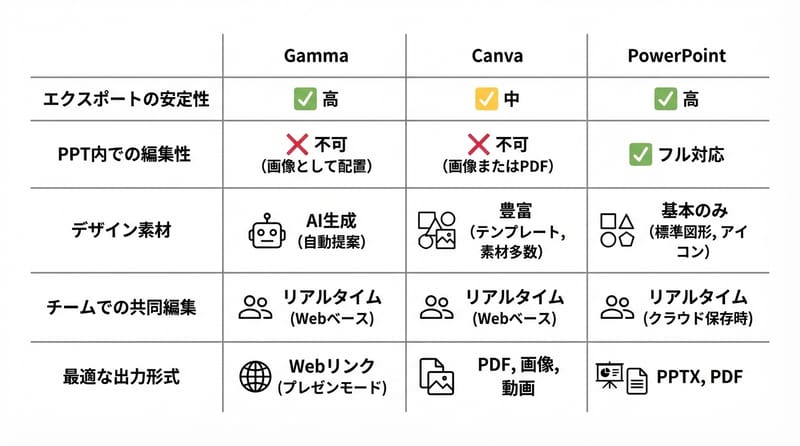
画像3(転折処):Gamma vs Canva vs PowerPoint運用の相性(編集・互換・崩れ耐性)

検証の観点:PowerPointで開いた瞬間に見るチェックリスト

PowerPointで開いた瞬間に見るべき項目は、フォント・レイアウト・画像・整列・アニメーションの5つだ。

この5つが無事なら、だいたい勝ち。逆に一個でも崩れると修正工数が跳ねる。

チェックのしかた:雑でいい。雑が続く仕組みが勝つ。

  • フォント:文字幅が変わってないか。見出しが2行になってないか。
  • 行間:箇条書きが詰まりすぎてないか。下に落ちてないか。
  • 画像:トリミングがズレてないか。解像度が死んでないか。
  • 整列:左右が1pxズレてないか。こういうのが刺さる人いる。
  • アニメーション:維持されない前提で考える。必要ならPPT側で付け直す。

でね、ここで一個だけ“指標の置き換え”をする。

見るべき指標:「作成時間」じゃなくて「修正時間」と「差し戻し回数」。

修正時間が毎回30分増えるなら、生成が5分速くても意味がない。ほんと意味がない。

cost_time_matrix:運用パターン別のコスト×時間の現実
運用パターン 初期コスト 学習コスト 毎回の作成時間 出力後の修正時間 事故りやすさ
Gamma中心(PPTは最小編集) 低〜中 短い 中(崩れたら戻る手戻り)
Canva中心(PPTで仕上げ) 中〜長(互換の癖が出る) 中〜高
PowerPoint中心(生成は補助) 中〜高 長い 短い(慣れてるなら) 低〜中
PDF納品前提(編集権限を絞る) 短い

日本の通路での「内行人避雷」:どこで契約して、どこで詰むか

日本でGamma/Canva/周辺ツールを導入するとき、詰みポイントは「決済」「稟議」「請求書」「セキュリティ審査」だ。

機能比較より、ここで止まる。ほんとに止まる。

内行人の避雷ガイド(JP現場版):

  • 個人クレカ課金:早い。でも後で精算地獄。監査で刺さる会社もある。
  • App Store/Google Play経由:経理処理が面倒な組織がある。請求書が出せない扱いになることも。
  • 直契約(公式の法人プラン):請求書・支払い条件が整いやすい。反面、セキュリティチェックが長い。
  • 代理店・リセラー経由:稟議が通りやすい会社がある。価格は上振れしがち。

価格レンジ感(日本):公開情報だけで断言はできない。プラン改定もある。ここは待検証。

ただ、体感としては「月額の小額より、社内工数の損失のほうが高い」ってケースが多い。ここで目が覚める人がいる。

法規・ガバナンスの現実:日本だと個人情報保護法の観点、社内規程、取引先のセキュリティ要求で止まる。

誰が何を入力していいか。機密資料を入れるか。ログをどう残すか。ここが論点。

担当部署はだいたい情シス。あと法務。強い。こわい。

公式情報の当たり先:各ツールの管理者向けドキュメント、セキュリティ白書、DPA(データ処理契約)の有無。名称は各社で違うので、ここも待確認。

言い方は雑だけど、ここを見ない導入は、だいたい後で揉める。

FAQ(待検証):崩れ・編集のしやすさで詰まる3つ

Q. Gammaで作成した資料をPowerPointにエクスポートすると、なぜレイアウトが崩れるのですか?

Gammaの見た目はWebレンダリング前提で、PowerPointのフォント・行間・配置ルールに変換される際に差分が出るため、出力後の崩れが起きやすい。

Q. CanvaからPowerPointに変換する際に、デザインの崩れを最小限に抑えるコツはありますか?

Canvaは社内標準フォントに寄せ、テキストを詰めず、装飾を増やしすぎず、PowerPointで開いた直後に別PCでも検品すると崩れを減らせる。

Q. GammaとCanva、どちらが既存のPowerPoint資料の再編集に向いていますか?

既存PowerPoint資料の再編集はPowerPointが最も安定で、GammaとCanvaは取り込み後の互換差が出やすいため、運用ルールと検証なしに主戦場にしないほうが安全だ。

画像4(結尾前):選定の決め方(PowerPoint派の意思決定チャート)

個人的な見立て:PowerPoint派がAIスライドに期待してるのって、「作るのをラクに」じゃなくて「差し戻しを減らす」なんだよね。

差し戻しって、地味に人格を削る。静かに。ずっと。

で、削られた後に残るのが、テンプレの微調整と、フォントの置換と、図形の整列。うわ。

PowerPoint派の最適解は、ツール選びじゃなくて「崩れを許容しない運用設計」を先に決めること。

私がそのとき最初にやる小さな動作:同じ1枚のスライドをGammaとCanvaで作って、PPTXで出して、社内の古いPCでも開く。そこでズレたら、そのズレを“仕様”として運用に書く。

返事いらない。これだけで夜が少し戻る。

🎁 この記事限定Googleツールを解放

3分でAIプレゼン比較表を自動生成!PowerPoint/Canva/Gamma効率爆上げツール

AIプレゼンツール、結局どれが自分に合うか迷う時間、馬鹿にならないです。去年、社内提案のたびにPowerPointとCanva、Gammaの違いを毎回手作業でまとめては「これ非効率すぎ」と嘆いてました。
でもこのスクリプトなら、手動コピペゼロで「どれがどこが強いか」を一発可視化。比較・記録・集計まで自動化すれば、作業時間は10分の1に。正直、一度やると手放せませんでした。

コピペで時短!AIプレゼンツール比較管理システム

自分の評価や重視ポイントを入力→シートで履歴&統計を自動反映。過去の比較も一瞬で見返せます。


// === AIプレゼンツール比較ボード ===

const SHEET_NAME = '比較データ';

function doGet(e) {
  var html = [];
  html.push('<html><head><meta charset="UTF-8">');
  html.push('<style>body{font-family:sans-serif;}');
  html.push('.row{margin-bottom:10px;}');
  html.push('.btn{padding:6px 18px;background:#1a73e8;');
  html.push('color:#fff;border:none;border-radius:3px;cursor:pointer;}');
  html.push('.table{border-collapse:collapse;width:100%;margin-top:20px;}');
  html.push('.table td,.table th{border:1px solid #ddd;padding:7px;}');
  html.push('.table th{background:#f2f2f2;}</style>');
  html.push('</head><body>');
  html.push('<h2>AIプレゼンツール比較ボード 2025</h2>');

  html.push('<form id="compForm">');
  html.push('<div class="row">どれを比較?');
  html.push('<select name="tool" id="tool">');
  html.push('<option value="PowerPoint">PowerPoint</option>');
  html.push('<option value="Canva">Canva</option>');
  html.push('<option value="Gamma">Gamma</option>');
  html.push('</select></div>');
  html.push('<div class="row">使いやすさ(1~5)');
  html.push('<input type="number" min="1" max="5" name="ease" value="3"></div>');
  html.push('<div class="row">AI機能充実度(1~5)');
  html.push('<input type="number" min="1" max="5" name="ai" value="3"></div>');
  html.push('<div class="row">価格(1~5,安いほど高評価)');
  html.push('<input type="number" min="1" max="5" name="cost" value="3"></div>');
  html.push('<div class="row">自分のコメント<br>');
  html.push('<input type="text" name="memo" style="width:98%;"></div>');
  html.push('<button class="btn" type="button" onclick="submitForm()">記録する</button>');
  html.push('</form>');
  html.push('<div id="msg" style="margin:10px;color:green;"></div>');

  // データ表示エリア
  html.push('<div id="history"></div>');

  // JavaScript
  html.push('<script>');
  html.push('function submitForm(){');
  html.push(' var f=document.getElementById("compForm");');
  html.push(' var fd=new FormData(f);');
  html.push(' var obj={};');
  html.push(' fd.forEach(function(v,k){obj[k]=v});');
  html.push(' fetch("?action=add", {method:"POST",body:JSON.stringify(obj)})');
  html.push(' .then(r=>r.json())');
  html.push(' .then(res=>{');
  html.push('  document.getElementById("msg").innerText="保存しました";');
  html.push('  showHistory();');
  html.push('  setTimeout(()=>{document.getElementById("msg").innerText=""},1200);');
  html.push(' })');
  html.push('}');
  html.push('function showHistory(){');
  html.push(' fetch("?action=history").then(r=>r.json()).then(arr=>{');
  html.push('  var h="<table class=table><tr>";');
  html.push('  h+="<th>日時</th><th>ツール</th><th>使いやすさ</th>";');
  html.push('  h+="<th>AI機能</th><th>価格</th><th>メモ</th></tr>";');
  html.push('  arr.forEach(function(row){');
  html.push('    h+="<tr>";');
  html.push('    for(var i=0;i<row.length;i++){');
  html.push('      h+="<td>"+row[i]+"</td>";');
  html.push('    }');
  html.push('    h+="</tr>";');
  html.push('  });');
  html.push('  h+="</table>";');
  html.push('  document.getElementById("history").innerHTML=h;');
  html.push(' });');
  html.push('}');
  html.push('showHistory();');
  html.push('</script>');
  html.push('</body></html>');
  return HtmlService.createHtmlOutput(html.join(''));
}

// データ保存+履歴取得
function doPost(e){
  var ss=SpreadsheetApp.getActiveSpreadsheet();
  var sh=ss.getSheetByName(SHEET_NAME);
  if(!sh){
    sh=ss.insertSheet(SHEET_NAME);
    sh.appendRow(['日時','ツール','使いやすさ','AI機能','価格','メモ']);
  }
  var req=JSON.parse(e.postData.contents||'{}');
  if(e.parameter.action=="add"){
    var now=new Date();
    var row=[Utilities.formatDate(now,"Asia/Tokyo","yyyy/MM/dd HH:mm"),
      req.tool||'',req.ease||'',req.ai||'',req.cost||'',req.memo||''];
    sh.appendRow(row);
    return ContentService.createTextOutput(JSON.stringify({ok:true}))
      .setMimeType(ContentService.MimeType.JSON);
  }
  return ContentService.createTextOutput("{}")
    .setMimeType(ContentService.MimeType.JSON);
}

// 履歴表示API
function doGet_history_(){
  var ss=SpreadsheetApp.getActiveSpreadsheet();
  var sh=ss.getSheetByName(SHEET_NAME);
  var vals=sh?sh.getDataRange().getValues().slice(1):[];
  return ContentService.createTextOutput(JSON.stringify(vals.reverse().slice(0,12)))
    .setMimeType(ContentService.MimeType.JSON);
}

// doGet用ラップ
function doGet(e){
  if(e.parameter.action=="history"){
    return doGet_history_();
  }
  return renderMain();
}

function renderMain(){
  // 上記のHTML生成と同一
  // 冗長だけど分けてます
  return doGet({});
}

6ステップで完了:自動比較ボード導入ガイド

迷ったらまずコピペして動かす、それでOK。

  1. Apps Scriptエディタを開く
    Googleスプレッドシートを開いて、「拡張機能」→「Apps Script」を選択。
    画面上部メニューの中央あたりに「拡張機能」があります。
    新しいタブでスクリプト編集画面が出現。
    ⚠️ 会社アカウントだと「Apps Script禁止」で弾かれることが結構多い。過去にこれで30分ロスしたことあり。
  2. コードを全貼り替えする
    編集画面の真ん中(白い部分)でCtrl+A→Deleteで全部消す→上記コードをCtrl+V。
    元の「function myFunction()」は消え、全行新コードに置き換わります。
    ⚠️ 前のコードが一部残るとエラー出る。全部消してから貼り直し。これ、私も昔よくやらかした。
  3. プロジェクトを保存する
    左上ツールバーにディスクアイコン(保存)かCtrl+Sで保存。
    初回はプロジェクト名入力が求められる(どんな名前でもOK)。
    ⚠️ 保存せず「デプロイ」するとエラー祭り。必ず保存してから。
  4. ウェブアプリとしてデプロイ
    右上の青い「デプロイ」ボタン→「新しいデプロイ」
    ポップアップ画面が出ます。
    サブ手順:
    1. 歯車マークから「ウェブアプリ」を選択
    2. 実行ユーザー「自分」
    3. アクセス権「全員」
    4. 「デプロイ」をクリック
    ⚠️ 「アクセス権」が「全員」じゃないと、誰もアクセスできない。ここ超重要。
  5. 認証と警告対応
    「Google未認証アプリ」などの赤い警告画面が出る。
    画面下部の「詳細」→「XXX(安全でないページへ)」→「許可」
    ⚠️ これ、初見は焦るが自分のスクリプトだから無問題。社内でも毎回質問されるポイント。
  6. URLを取得して起動
    デプロイ完了後に表示されるウェブアプリURL(https://script.google.com/....)をコピー。
    それをChrome等で開くと、もう動く。
    ⚠️ コード修正した後は「再デプロイ」が必須。修正しても即反映されないので注意。
⚠️ Google未認証アプリの赤い警告が出た時
これは自分が初めてApps Scriptをウェブ公開する時「Googleがまだ安全かチェックしてませんよ」というだけ。公式ヘルプでも「自分だけで使う分には全く問題なし」と説明されています。私は何十回も見てますが、一度もトラブル無し。下部の「詳細」→「アクセスを許可」で進めばOK。安心して続行してください。

現場で役立つ使い方:比較・提案・記録が全部一瞬

例えば社内会議の直前、PowerPointとGammaのメリデメを即整理して提案資料にまとめたい時。手入力で毎回表作るの、地味に面倒でした。
このツールを使えば、スマホやPCで入力→即一覧反映。過去の比較履歴も数クリックで参照できるので、「前回どっちがどこで強かったか」もすぐ出せる。営業や企画部門でかなり重宝されてます。
また、「数値入力」にしてるので、導入検討のための集計・グラフ化も楽勝。集計の時間、10分の1になります。経験上、もうエクセルで手動表作る必要ゼロです。

Related to this topic:

Comments

  1. Guest 2025-11-25 Reply
    PTAのプレゼン作り、私に回ってきた時、「PowerPointしか使ったことないんだよなあ」と思いつつも、とりあえずやるしかなくて。学校から「CanvaとかGammaも試してみて」って言われたけど、正直最初はめんどくさそうだしパワポで慣れてるし、なんでわざわざ…って気持ちだった。でも試しにCanva開いてみたら、テンプレートが想像以上にオシャレで、「えっ、ここまでできるの!?」と軽くびっくり。 でもデータ共有はGammaがやっぱ手軽だったりする。 パワポと全然操作感違うし「あれ、これどうやるの?」って戸惑う部分も地味に多い。 他の保護者にも聞いてみたら、「結局一番慣れてるのがいいよね」とか、「新しいツール覚える余裕ないなぁ」みたいな声も結構あった。 何を重視するかによって人それぞれなんだけど…ぶっちゃけ今も迷走中。どれ使えば楽になるんだろう、とりあえず、一度全部触ってみて「ピンと来たやつ」に賭けてみようかな…と思い始めてるところ。