新しいMacを買うたびに、いつも思うんだよね。最初はすごく綺麗で、速くて、完璧に見える。でも、しばらく使ってると、何か…そう、何かが足りない感じがしてくる。基本的なものは全部揃ってる。でも、日々の作業をちょっとだけ楽にしてくれる、あの「かゆい所に手が届く」感じがない。まるで、立派なキッチンだけど、お気に入りの包丁や使い慣れたフライパンがない、みたいな。
僕も昔は「もっといい方法があるはずだ」って、ずっと思ってた。それで、少しずつ自分に合うアプリを探し始めたんだ。今では、Macを新しくセットアップするとき、真っ先にインストールする「いつものスタメン」みたいなアプリが決まってる。今日はその中から、特に「これがないと始まらない」っていうやつを、ちょっと話してみようかなと思う。
で、結論から言うと
正直、大量にアプリを入れればいいって話じゃない。むしろ逆。多すぎるとごちゃごちゃするし、Macも重くなる。大事なのは、自分のワークフロー…つまり、普段どういう手順で作業してるかを理解して、その「面倒な部分」をピンポイントで解決してくれる、数個の相棒を見つけること。僕にとっては、これから話すアプリたちが、まさにそれなんだ。
思考と書き出しのための道具
まず、頭の中を整理したり、文章を書いたりするところから。ここが一番ごちゃつきやすいからね。
Bear: これは、メモアプリ。Apple標準のメモでもいいんだけど、BearはMarkdownで書けるのがいい。それに、タグ付けがすごく柔軟。例えば、「#ブログネタ」と「#アイデア」ってタグを一つのメモにつけられる。後から「#アイデア」で検索すれば、いろんなプロジェクトのアイデアが一覧できる。この自由さが、ごちゃごちゃした頭の中を整理するのに、すごく合うんだ。正直、Notionとどっち使うか一生迷ってる気もするけど、純粋に「書く」ことだけに集中したい時は、やっぱりBearを開いちゃうな。
Notion: もう説明不要かもしれないけど、僕にとっては「第二の脳」。タスク管理、プロジェクトの進捗、読書リスト、ウェブで見つけた記事のスクラップ…全部ここ。Bearが「発想」の場所なら、Notionは「構築」の場所って感じかな。データベース機能が強力で、例えば「やることリスト」をカレンダー表示させたり、カンバン表示させたりできるのが便利。ただ、何でもできすぎるから、「Notionを整理するための時間」が生まれるのが玉に瑕かな…。でも、それを含めても手放せない。

動画と音声、コンテンツ制作の核
僕は動画やポッドキャストみたいなコンテンツも作ることがあるから、この辺のツールはかなり重要。Appleの純正アプリはやっぱり強い。
Final Cut Pro: 動画編集はこれ。昔は色々試したけど、結局ここに戻ってきた。何がいいって、Macでの動作がとにかく最適化されてること。レンダリングも速いし、操作感も直感的。YouTuberから映画監督まで使ってるっていうのも、まあ納得できる。値段は高いけど、一度買ってしまえばずっと使えるし、仕事で使うなら元は取れるかなって。
Compressor: Final Cut Proを使ってるなら、これもセットで持ってるといい。動画を書き出す時の、もっと細かい設定ができるアプリ。例えば、「YouTube用」「スマホ用」みたいに、複数のフォーマットで一気に書き出したりできる。地味だけど、この「待ち時間」を短縮できるのは本当に大きい。
CleanShot X: スクリーンショットアプリなんだけど、これはもう標準機能には戻れないレベル。ただ撮るだけじゃなくて、撮った画像に矢印やテキストを入れたり、一部をぼかしたり、スクロールしないと見えないページ全体を撮ったり…とにかく多機能。ブログで操作説明する時とか、誰かに「ここのボタンを押して」って指示する時に、めちゃくちゃ重宝する。画面録画もできるから、簡単なデモ動画ならこれで十分。
Audio Hijack: Mac上で鳴ってる音なら、何でも録音できるっていう、ちょっと魔法みたいなアプリ。例えば、Zoom会議の音声を録音したり、ブラウザで再生してる動画の音声だけを抜き出したり。ポッドキャストのゲストとオンラインで話す時、相手の音声と自分のマイクの音を別々のトラックで録音できるから、後の編集がすごく楽になる。
「面倒くさい」を自動化する執事たち
毎日やってる、名もなき面倒な作業。これを自動化してくれるアプリは、まさに「執事」みたいな存在。
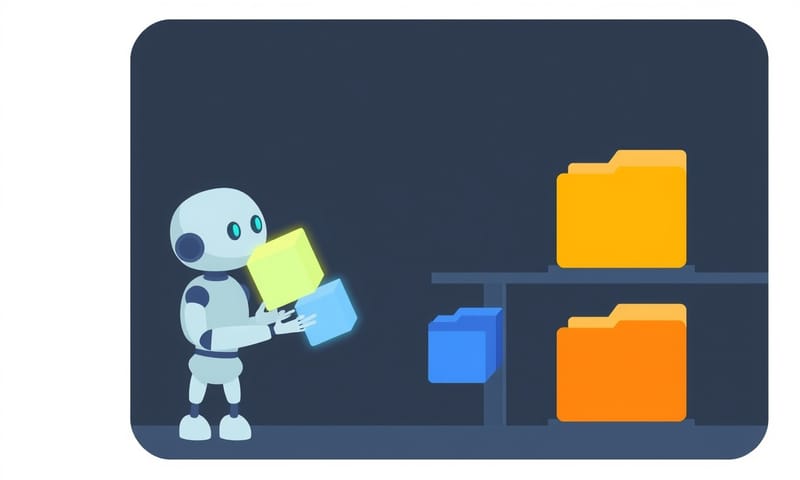
Hazel: 僕のMacで一番の功労者かもしれない。これは、指定したフォルダの中を、ルールに基づいて自動で整理してくれるアプリ。例えば、僕が一番使ってるルールはこれ。
- ダウンロードフォルダにある、3日以上前の「.zip」ファイルを自動でゴミ箱に入れる。
- デスクトップに置かれたスクリーンショット(ファイル名が「スクリーンショット…」で始まるやつ)を、自動で「スクリーンショット」フォルダに移動する。
これだけで、デスクトップとダウンロードフォルダが、永遠に綺麗なまま保たれる。最初にルールを作るのが少しだけ面倒だけど、一度作ってしまえば、あとはHazelが24時間、文句も言わずに働いてくれる。天才。
TextExpander: よく入力する定型文を、短いキーワード(スニペット)で呼び出すアプリ。例えば、僕は「;email」って打つと、自分のメールアドレスが入力されるように設定してる。他にも、「;addr」で住所とか、「;invoice」で請求書のテンプレートとか。一回一回は数秒の短縮でも、一日、一週間、一ヶ月と積み重なると、とんでもない時間節約になる。特に、メールの返信とかで同じような文章を何度も書く人には、絶対におすすめしたい。
個人的なおすすめアプリ比較(独断と偏見)
全部を語ると長くなるから、僕が特に「これは…!」って思うものをいくつか表にしてみた。あくまで僕の感想だけど。
| アプリ名 | 主な使いみち | 個人的な感想(ここが重要) | 価格感 |
|---|---|---|---|
| CleanShot X | スクリーンショットの強化 | もうこれがないと仕事にならない。注釈機能が秀逸で、誰かへの説明がすごく楽になる。録画機能も地味に便利。 | 買い切りかサブスク(Setapp)。価値は十分ある。 |
| Hazel | ファイルの自動整理 | 設定が少しだけ面倒だけど、一度やれば神。ダウンロードフォルダが永遠に綺麗なのはコイツのおかげ。 | 買い切り。値段分の価値は絶対にある。 |
| Bear | メモ、執筆 | シンプルで書くことに集中できる。タグ付けの自由さが好き。でもNotionとの使い分けに時々悩む。 | サブスクだけど、安い。無料でも結構使える。 |
| Audio Hijack | あらゆる音声の録音 | オンライン会議や配信の音声を録るのに必須。他のアプリではできないことができる、唯一無二の存在。 | 買い切り。少し高いけど、必要な人には宝物。 |
| TextExpander | 定型文の入力補助 | 最初は「別にいらないかな」って思うけど、使い始めると中毒になる。タイピング量が劇的に減る。 | サブスク。チームで使うとさらに強力。 |
じゃあ、どうやって自分に合うアプリを見つけるの?
こういうリストを見ると、「全部入れなきゃ!」って思うかもしれないけど、ちょっと待って。大事なのは、自分の「困りごと」からスタートすること。
例えば、「ダウンロードフォルダがいつもごちゃごちゃで、探してるファイルが見つからない…」って思うなら、Hazelを試してみる価値はある。でも、普段からこまめに整理してる人には、必要ないかもしれない。
あと、アプリの入手方法もいくつか選択肢がある。アメリカのサービスでSetappっていうのがあるんだけど、これは「アプリのNetflix」みたいな感じ。月額料金を払えば、200以上の有料アプリが使い放題になる。今日紹介したCleanShot Xとかも入ってる。色々なアプリを試してみたい人には、すごく良いサービスだと思う。
でもね、これ、欲しいアプリが2〜3個しかない人には、逆に高くつくこともある。そういう場合は、日本のMac App Storeとか、各アプリの開発元サイトから、一つ一つ吟味して買い切りで買うのも、それはそれで楽しいし、無駄がない。僕も結局、本当にずっと使うものだけを個別に買ってるかな。

でも、注意点もあるんだ
こういう話には、必ず裏側がある。一つは、「アプリ収集癖」に陥ること。便利そうなアプリを見つけると、ついインストールしちゃう。でも、ほとんど使わないまま、Macの奥底で眠ってる…なんてことになりがち。アプリは、本当に使うものだけでいい。厳選するのが大事。
もう一つは、サブスクリプションの罠。月額数百円でも、5つ、10つと契約してると、気づいたら毎月結構な額を払ってた…なんてことにも。だから、定期的に「これ、本当に使ってるっけ?」って見直すのがおすすめ。僕は半年に一回くらい、契約してるサブスク一覧を見て、断捨離してる。
結局は、自分にとって気持ちいい環境を作ることが一番大事なんだと思う。Macはただの道具だけど、毎日触るものだから、少しでもストレスなく、快適に使えるようにしたい。そのための投資だと思えば、有料アプリにも価値はあるんじゃないかな。
もし、あなたが「たった一つだけ」人に勧められるMacアプリがあるとしたら、それは何? よかったらコメントで教えて。他の人がどんなアプリを使ってるのか、僕もすごく興味があるから。